Aura Sync 2026: Vollständige RGB-Steuerung, atemberaubende Effekte und einfache Einrichtung
Aura Sync ist ein intelligentes Beleuchtungssystem für alle, die ein sauberes, farbenfrohes und stilvolles PC-Setup lieben. Mit Aura Sync kannst du alle deine RGB-Komponenten an einem zentralen Ort steuern – darunter Lüfter, Tastatur, Maus, Mainboard und sogar dein Headset. Alles leuchtet synchron in sanften, abgestimmten Farben und verleiht deinem Setup sofort einen hochwertigen Look.

Vielleicht hast du schon einmal auf deinen PC geschaut und gedacht: „Warum leuchten all meine RGB-Teile in unterschiedlichen Farben, als würden sie gegeneinander kämpfen?“ Viele Nutzer lieben RGB, hassen aber unordentliche und nicht abgestimmte Beleuchtung, die das gesamte Setup ungeplant wirken lässt.
Genau hier verändert Aura Sync 2026 das gesamte Erlebnis. Es bringt alle RGB-Komponenten zusammen und lässt sie perfekt miteinander harmonieren – fast so, als würden sie demselben Rhythmus folgen. Es ist ein Beleuchtungssteuerungssystem, das speziell für PCs mit RGB-Komponenten und Zubehör entwickelt wurde.
Die Software unterstützt viele kompatible Geräte und bietet dadurch mehr Auswahl und Flexibilität. Mach dich bereit, die volle Kontrolle über deine PC-Beleuchtung zu übernehmen und jedes Teil in perfekter Harmonie erstrahlen zu lassen.
Was ist Armoury Crate?
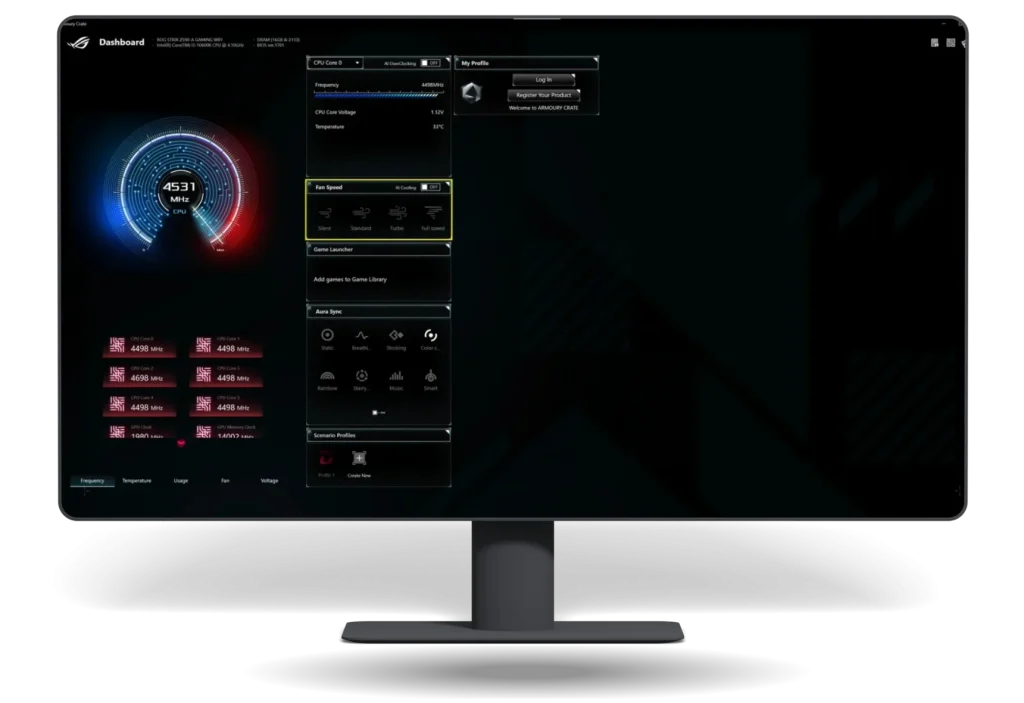
Armoury Crate ist eine Software von ASUS, mit der du alle PC-Einstellungen an einem Ort verwalten und anpassen kannst. Sie ermöglicht dir die Steuerung der RGB-Beleuchtung, die Überwachung der Systemleistung, das Aktualisieren von Treibern und das einfache Anpassen der Lüftergeschwindigkeit.
So bleibt dein PC nicht nur leistungsstark und stabil, sondern sieht dank abgestimmter Lichteffekte auf allen kompatiblen Geräten auch optisch ansprechend aus.
Was ist Aura Sync?
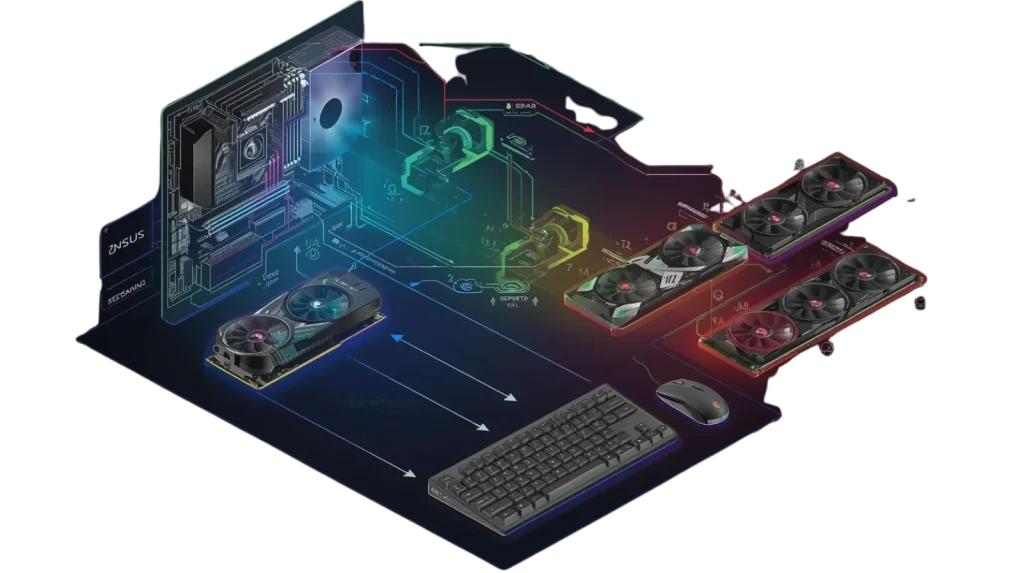
ASUS Aura Sync ist eine Beleuchtungssteuerungsfunktion, die Teil der ASUS-Software Armoury Crate ist. Sie ermöglicht es dir, die RGB-Beleuchtung aller kompatiblen PC-Komponenten und Peripheriegeräte zu synchronisieren und zu verwalten, darunter Mainboards, Grafikkarten, Lüfter, Tastaturen und Mäuse.
Alle Geräte können abgestimmte Farben und Effekte anzeigen, wodurch dein PC-Setup ein einheitliches und professionelles Erscheinungsbild erhält. Die Bedienung ist benutzerfreundlich gestaltet, sodass sowohl Anfänger als auch erfahrene Nutzer die Beleuchtung problemlos anpassen können, ohne mehrere Programme nutzen zu müssen.
Unterschied zwischen Armoury Crate und Aura Sync

Wie funktioniert Aura Sync?
Die Aura-Sync-Software arbeitet über Armoury Crate, das automatisch alle kompatiblen ASUS-Geräte erkennt, die mit deinem PC verbunden sind. Sobald sie erkannt wurden, kannst du Farben, Lichteffekte und Helligkeit für jedes Gerät individuell anpassen oder alle Geräte gemeinsam synchronisieren, um ein einheitliches Erscheinungsbild zu erhalten.
Die Software sendet direkte Befehle an die RGB-Hardware, sodass sich die Beleuchtung sofort entsprechend deiner Einstellungen ändert. Du kannst aus vordefinierten Effekten wählen, eigene Muster erstellen oder Farben über mehrere Geräte hinweg angleichen, wodurch dein PC-Setup hochwertig, stilvoll und harmonisch wirkt.

Aura-Sync-kompatible Geräte
Aura Sync funktioniert mit einer Vielzahl von ASUS-Geräten und ermöglicht es ihnen, Farben und Lichteffekte über den gesamten PC hinweg zu synchronisieren. Zu den kompatiblen Geräten gehören Mainboards, Grafikkarten, RAM, Lüfter, Tastaturen, Mäuse und mehr, wodurch sich ganz einfach ein einheitliches RGB-Setup erstellen lässt.
|
Gerätetyp |
Beispiele / Modelle |
|---|---|
|
ASUS-Mainboards |
ASUS ROG-, ROG-Strix- und TUF-Gaming-Mainboards mit Aura Sync |
|
ASUS-Grafikkarten |
ROG-Strix- und TUF-Gaming-RGB-GPU-Modelle |
|
ASUS RGB-RAM / Arbeitsspeicher |
Aura-Sync-fähige RAM-Module |
|
ASUS RGB-Lüfter |
Aura-Sync-RGB-Lüfter (ASUS-eigene oder unterstützte RGB-Lüfter) |
|
RGB-CPU-Kühler / AIOs |
ASUS Aura-Sync-kompatible Flüssigkeits- und Luftkühler |
|
Tastaturen |
ASUS ROG-Tastaturen mit Aura-Sync-Unterstützung |
|
Mäuse |
ASUS ROG-Mäuse mit Aura-Sync-Unterstützung |
|
Headsets |
ASUS ROG-Headsets mit Aura-Sync-Beleuchtung |
|
RGB-LED-Streifen |
ASUS-zertifizierte RGB-LED-Streifen für Aura Sync |
|
RGB-RAM von Drittanbietern |
Trident Z RGB, Corsair Vengeance RGB Pro, HyperX RGB und andere Aura-Sync-kompatible Module |
|
RGB-Lüfter & Kühler von Drittanbietern |
Thermaltake Riing Plus, Cooler Master MasterLiquid RGB, Deepcool RGB-Lüfter |
|
Zubehör von Drittanbietern |
RGB-LED-Streifen, RGB-Mousepads und Gehäusebeleuchtung unterstützter Marken |
Wie man Aura Sync herunterlädt (Aktualisierte Methode 2026)
Die Aura-Sync-App ist nicht mehr als eigenständige Anwendung verfügbar. Im Jahr 2026 ist sie vollständig in die ASUS-Software Armoury Crate integriert, mit der du RGB-Beleuchtung steuern und deine Geräte an einem zentralen Ort synchronisieren kannst.
Das bedeutet, dass du Armoury Crate zuerst herunterladen und installieren musst, da alle Aura-Sync-Funktionen direkt darin enthalten sind.
Systemanforderungen
Du solltest sicherstellen, dass dein Computer diese grundlegenden Anforderungen erfüllt, damit Aura Sync korrekt funktioniert:
|
Anforderung |
Details |
|---|---|
|
Betriebssystem |
Windows 10 (Version 1903 oder neuer) oder Windows 11 |
|
Systemtyp |
64-Bit-Windows (die meisten Funktionen erfordern 64 Bit) |
|
Kompatible Hardware |
ASUS ROG / TUF / unterstützte Geräte |
Befolge diese Schritte sorgfältig, um die Software zu installieren:
- Öffne deinen Webbrowser und rufe die offizielle ASUS-Aura- oder Armoury-Crate-Seite auf. Alternativ kannst du den oben genannten Download-Button verwenden.
- Suche anschließend die Datei ArmouryCrateInstallTool.zip und klicke auf Download. Diese ZIP-Datei enthält das Installationsprogramm für Armoury Crate und Aura Sync.
- Nach dem Download klickst du mit der rechten Maustaste auf die ZIP-Datei und wählst Alle extrahieren. Wähle einen leicht zugänglichen Ordner. Das Entpacken stellt sicher, dass alle Installationsdateien korrekt vorbereitet sind und verhindert Fehler während der Installation.
- Öffne den entpackten Ordner und doppelklicke auf ArmouryCrateInstaller.exe, um den Installationsprozess zu starten. Wenn eine Sicherheitsabfrage erscheint, bestätige sie mit Ja, um fortzufahren.
- Der Installer zeigt Optionen für Armoury Crate und Aura Creator an. Stelle sicher, dass Armoury Crate mit Aura Sync ausgewählt ist, damit die RGB-Beleuchtungsfunktionen installiert werden.
- Der Installer lädt automatisch zusätzliche Dateien herunter und richtet die Software ein. Nach Abschluss solltest du deinen PC neu starten, damit alle Dienste und Treiber korrekt geladen werden.
- Nach dem Neustart öffne Armoury Crate über das Startmenü. Wechsle zum Bereich Aura Sync, um deine kompatiblen Geräte anzuzeigen. Jetzt kannst du Farben, Lichteffekte anpassen und alle Geräte zentral synchronisieren.
Dein PC benötigt bestimmte Hardwarekomponenten, die RGB-Beleuchtung unterstützen, damit Aura Sync reibungslos funktioniert. Nicht alle Geräte sind automatisch kompatibel, daher ist es wichtig, die Kompatibilität zu überprüfen. Dazu gehören ASUS-Mainboards mit passenden Anschlüssen, RGB-Gerätetypen, Firmware-Versionen und Kabelverbindungen.
Schritt-für-Schritt-Anleitung zur Nutzung von Aura Sync
Hardwareanforderungen
|
Anforderung |
Details |
|---|---|
|
Kompatible ASUS-Mainboards |
Müssen über AURA-RGB-Header verfügen |
|
5V-ARGB- vs. 12V-RGB-Header |
5V = individuelle LED-Steuerung, 12V = alle LEDs gleiche Farbe |
|
Geräte-Firmware |
Geräte müssen über eine aktuelle Firmware verfügen |
|
Kabel- / Anschluss-Kompatibilität |
Die richtigen RGB-/ARGB-Kabel verwenden |
Wenn du kompatible ASUS-Hardware oder unterstützte Geräte von Drittanbietern verwendest, kannst du deine gesamte Beleuchtung perfekt aufeinander abstimmen. Befolge diese Schritte, um zu starten und ein Setup zu erstellen, das gut aussieht und reibungslos funktioniert.

Schritt 1: Modul öffnen
Nach der Installation von Armoury Crate öffnest du die Anwendung über das Startmenü oder die Desktop-Verknüpfung. Suche in Armoury Crate den Tab Aura Sync. Dort befinden sich alle RGB-Steuerungen.

Schritt 2: Kompatible Geräte scannen und erkennen
Beim ersten Öffnen scannt die Software deinen PC nach kompatiblen Geräten. Dazu gehören Mainboard, Grafikkarte, RAM, Lüfter und Peripheriegeräte. Stelle sicher, dass alle Geräte korrekt angeschlossen sind. Falls einige Geräte nicht angezeigt werden, überprüfe die Kabel und die Kompatibilität.

Schritt 3: Beleuchtungsmodus auswählen
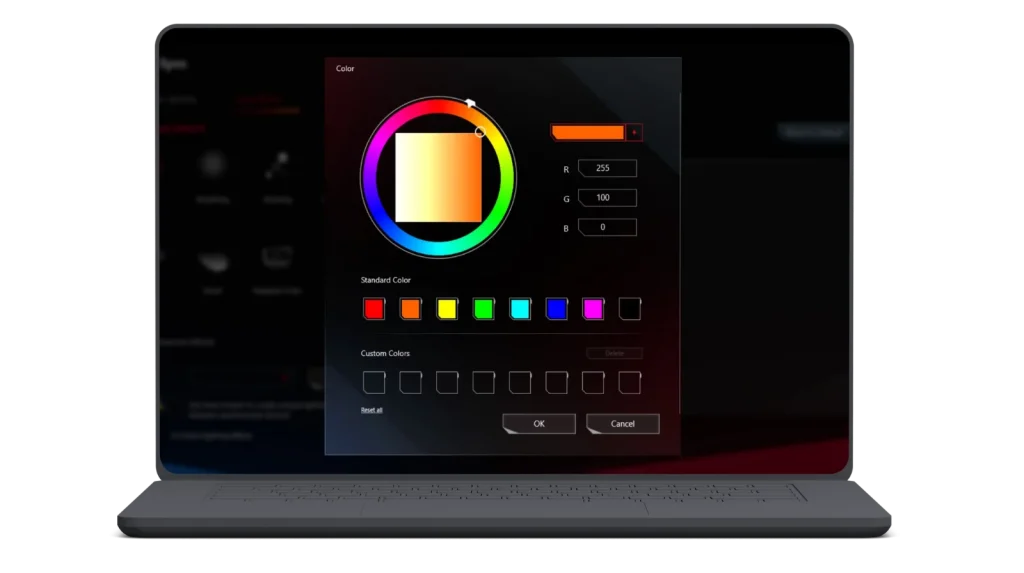
Sobald alle Geräte erkannt wurden, kannst du einen Beleuchtungsmodus auswählen. Es stehen viele voreingestellte Effekte wie statische Farbe, Atmen, Farbwechsel oder Regenbogen zur Verfügung. Nach dem Anklicken ändert sich die Beleuchtung sofort. Für ein schlichtes Setup eignet sich eine statische Farbe, für ein lebendiges Aussehen dynamische Effekte.
Schritt 4: Benutzerdefinierte Farben erstellen
Wenn du etwas Einzigartiges möchtest, kannst du eigene Farben erstellen. Bei 5V-ARGB-Geräten lässt sich jede LED einzeln steuern, was komplexere Effekte ermöglicht. Bei 12V-RGB-Geräten wird dieselbe Farbe auf alle LEDs angewendet. Wähle deine Lieblingsfarben, kombiniere Effekte und sieh dir die Vorschau live an.

Schritt 5: Alle Geräte synchronisieren oder einzeln steuern
Nun entscheidest du, wie deine Geräte synchronisiert werden sollen. Du kannst alle Geräte gemeinsam synchronisieren, um ein harmonisches Gesamtbild zu erhalten, oder jedes Gerät einzeln steuern, z. B. Tastatur und Lüfter in unterschiedlichen Farben.

Schritt 6: Profile für verschiedene Anwendungen speichern
Speichere deine Beleuchtungseinstellungen als Profile. Du kannst zum Beispiel ein Gaming-Profil mit dynamischen Effekten und ein Arbeitsprofil mit ruhiger Beleuchtung erstellen. So wechselst du schnell zwischen Setups, ohne alles neu einstellen zu müssen.
Neue Geräte mit Aura Sync koppeln
Wenn du ein neues RGB-Gerät hast, schließe es zunächst korrekt an deinen PC an, entweder über den richtigen RGB- oder ARGB-Header auf deinem Mainboard oder per USB, falls es sich um eine Tastatur, Maus oder ein anderes Peripheriegerät handelt.
- Öffne danach Armoury Crate über das Startmenü und gehe zum Bereich Aura Sync, in dem alle deine Beleuchtungsgeräte aufgelistet sind.
- Klicke auf „Scan“ oder „Geräte erkennen“, damit die Software dein neues Gerät findet. Sobald es in der Liste erscheint, wähle es aus, um es in dein Beleuchtungs-Setup einzubinden.
- Wähle anschließend einen Lichteffekt aus oder erstelle eigene Farben und entscheide, ob das Gerät mit allen anderen synchronisiert werden soll oder individuell gesteuert wird.
- Speichere zum Schluss dein Profil, damit dein neues Gerät seine Beleuchtungseinstellungen auch nach einem Neustart des PCs behält.
Aura Sync Überlegene Funktionen & Lichteffekte
Es geht nicht nur um grundlegende RGB-Beleuchtung. Aura Sync bietet fortgeschrittene Funktionen und Effekte, mit denen du die Beleuchtung deines PCs vollständig steuern und anpassen kannst. Egal, ob einfache Farben, dynamische Animationen oder synchronisierte Setups über mehrere Geräte – Aura Sync bietet leistungsstarke Möglichkeiten.

Synchronisation über mehrere Geräte
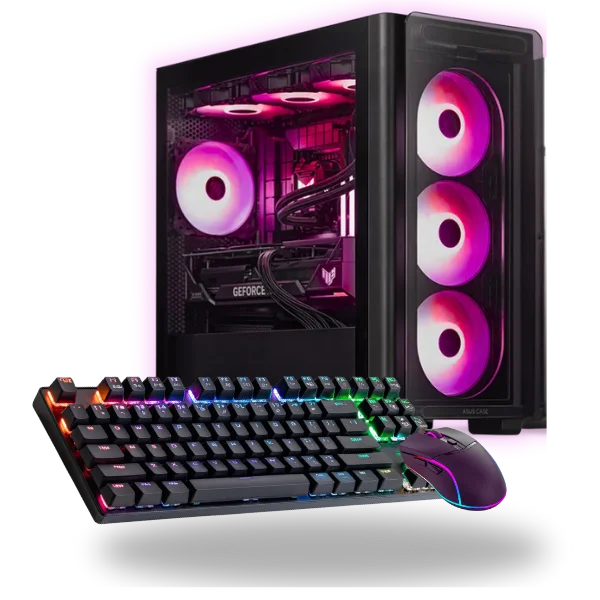
Aura Sync ermöglicht es, alle kompatiblen ASUS- und Drittanbieter-Geräte zu verbinden und gleichzeitig zum Leuchten zu bringen. Deine Tastatur, Maus, Mainboard, RAM, GPU, Lüfter und LED-Streifen können alle dieselben Farben und Effekte gleichzeitig anzeigen, was deinem PC ein einheitliches und beeindruckendes Aussehen verleiht.

Voreingestellte Beleuchtungsmodi
Aura Sync bietet eine Vielzahl gebrauchsfertiger Beleuchtungsmodi:
- Statisch: Alle Geräte zeigen eine einzige Farbe.
- Atmen: Lichter verblassen sanft ein und aus.
- Farbzyklus: Durchläuft kontinuierlich mehrere Farben.
- Regenbogen: Erzeugt einen fließenden Regenbogeneffekt über alle Geräte.
Diese Modi erleichtern es, ein schönes Setup zu erhalten, ohne Effekte manuell zu erstellen.

Benutzerdefinierte Farbsteuerung
Du kannst individuelle Farben für jedes Gerät oder jede LED auswählen, einzelne LEDs steuern, Farben mischen und einzigartige Muster erstellen. Ideal, um die PC-Beleuchtung an persönlichen Stil oder Raumthema anzupassen.

Dynamische Effekte
Unterstützt bewegungsbasierte oder reaktive Effekte. Lichter können auf Tastaturanschläge, Mausklicks oder In-Game-Ereignisse reagieren und fügen deinem Setup eine interaktive Ebene hinzu.

Profilverwaltung
Speichere mehrere Profile für verschiedene Szenarien wie Gaming, Arbeit oder Streaming. Wechsel sofort, ohne jedes Gerät einzeln anpassen zu müssen.
Aura Creator Integration
Mit Aura Creator kannst du fortgeschrittene Lichtanimationen erstellen, jede LED individuell steuern und komplexe Multi-Geräte-Effekte gestalten. Perfekt für Enthusiasten, die professionelle RGB-Setups wünschen.

Musik-Sync
RGB-Lichter reagieren in Echtzeit auf Musik, ändern Farben und Effekte im Rhythmus der Beats und schaffen ein lebendiges Erlebnis.

Smart-Modus (temperaturbasierte Beleuchtung)
Verknüpft RGB-Lichter mit CPU- oder GPU-Temperatur. Farben ändern sich basierend auf der Systemtemperatur und liefern visuelle Warnungen.

Adaptive Farbe (bildschirmbasierte Farben)
RGB-Lichter passen sich den dominanten Farben auf deinem Bildschirm an und sorgen für ein immersives Erlebnis.
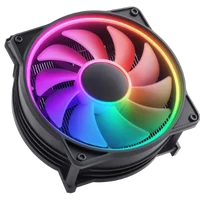
Temperatur- & System-Feedback-Beleuchtung
Integriert sich in die Systemüberwachung. Beleuchtung kann CPU/GPU-Temperaturen, Lüftergeschwindigkeit oder andere Leistungswerte anzeigen, wodurch Ästhetik und Funktionalität kombiniert werden.
Beste Einstellungen für Gamer, Kreative und Power-User
Die besten Beleuchtungseinstellungen hängen davon ab, wie du deinen PC nutzt.
- Für Gamer, Dynamische Effekte wie Atmen, Farbzyklus oder reaktive Beleuchtung funktionieren am besten. Diese Effekte machen dein Setup lebendig, besonders während In-Game-Aktionen. Du kannst auch alle Geräte synchronisieren, damit Tastatur, Maus und Lüfter zur Spielstimmung passen.
- Für Kreative, Weiche und stabile Beleuchtung ist ideal. Verwende statische oder Farbverläufe, die nicht ablenken, während du Videos, Grafiken oder Musik bearbeitest. Du kannst jedem Gerät unterschiedliche Farben zuweisen, um einen ruhigen und organisierten Arbeitsbereich zu schaffen.
- Für Power-User, Individuelle Profile sind optimal für Multitasking oder Hochleistungs-Setups. Wechsle zwischen Profilen für Gaming, Arbeit oder Streaming. Kombiniere fortgeschrittene Effekte mit Temperatur- oder Systemüberwachung, sodass die Beleuchtung nicht nur gut aussieht, sondern auch den Status deines PCs widerspiegelt.
Aura Creator (Fortgeschrittene RGB-Bearbeitung)
Aura Creator ist ein fortgeschrittenes Tool innerhalb von Armoury Crate, mit dem du die RGB-Beleuchtung deiner kompatiblen ASUS-Geräte vollständig anpassen kannst. Aura Sync bietet grundlegende Voreinstellungen, während Aura Creator jede LED individuell steuern, komplexe Lichteffekte erstellen und dynamische Animationen über mehrere Geräte gestalten lässt.
Es ist perfekt für Nutzer, die detailliertere und professionellere RGB-Setups wünschen und Farben, Muster und Effekte genau nach ihren Vorstellungen anpassen möchten.
Vor- und Nachteile
Aura Sync ist ein beliebtes Tool zur Steuerung der RGB-Beleuchtung auf ASUS- und kompatiblen Geräten, hat jedoch sowohl Vorteile als auch Nachteile.
|
Vorteile |
Nachteile |
|---|---|
|
Einfache Synchronisation aller RGB-Geräte |
Funktioniert nur mit kompatiblen Geräten |
|
Viele voreingestellte Beleuchtungseffekte |
Kann hohe Systemressourcen beanspruchen |
|
Unterstützt benutzerdefinierte Farben und Effekte |
Benötigt Armoury Crate zur Nutzung |
|
Profile für Gaming-/Arbeits-Setups |
Einige Geräte werden möglicherweise nicht erkannt |
|
Kostenlos nutzbar |
Fortgeschrittene Einstellungen können für Anfänger verwirrend sein |
Beste Aura Sync Build-Ideen
Wenn du einen PC möchtest, der mit synchronisierter RGB-Beleuchtung beeindruckt, kann Aura Sync dabei helfen. Je nach Budget und Ziel kannst du ein günstiges Setup, ein Mid-Range-System oder einen High-End-ROG-Gaming-PC mit atemberaubenden Lichteffekten bauen

Budget-Build
Bei kleinem Budget solltest du dich auf ein ASUS TUF-Mainboard mit Aura-Headern, eine solide CPU und GPU sowie einige kompatible Lüfter oder RAM-Module konzentrieren. Selbst mit wenigen RGB-Geräten sorgt die Synchronisation über Armoury Crate für ein gepflegtes Erscheinungsbild, ohne das Budget zu sprengen.

Mid-Range-Build
Inklusive ASUS ROG-Mainboards, ARGB-RAM, RGB-CPU-Kühler und Aura-kompatiblen Peripheriegeräten wie Tastatur und Maus. Dieses Setup ermöglicht fortgeschrittene Lichteffekte, das Synchronisieren mehrerer Geräte und die Anpassung von Profilen für Gaming oder Arbeit.

High-End-ROG-Build
Für maximale Leistung und beeindruckende Beleuchtung verwende High-End-ROG-Mainboards, ROG Strix-GPUs, schnellen ARGB-RAM und mehrere RGB-Lüfter. Integriere Aura-kompatible Peripheriegeräte und LED-Streifen, um dein Gehäuse mit synchronisierter Beleuchtung zu füllen.
Häufige Aura Sync-Probleme & Lösungen
Aura Sync ist großartige Software, aber manchmal treten Probleme auf. Die meisten Probleme lassen sich leicht beheben, wenn man weiß, worauf zu achten ist. Hier sind häufige Probleme und Lösungen:

Aura Sync erkennt Geräte nicht
Überprüfe die Verbindungen. Stelle sicher, dass RGB/ARGB-Kabel korrekt in die Mainboard-Header oder USB-Ports eingesteckt sind. Prüfe die Kompatibilität der Geräte. Wenn alles korrekt aussieht, starte Armoury Crate neu oder scanne erneut nach Geräten.
RGB bleibt auf einer Farbe hängen
Dies kann passieren, wenn Firmware oder Armoury Crate veraltet ist. Aktualisiere die Geräte-Firmware und Armoury Crate, und ändere dann den Beleuchtungsmodus. Starte den PC neu, um das System zurückzusetzen, falls nötig.

Fehlender „Aura“-Tab in Armoury Crate
Dies kann auftreten, wenn Aura nicht korrekt installiert wurde oder andere RGB-Software im Konflikt steht. Prüfe, ob Aura Creator oder alte Aura-Apps installiert sind. Deinstalliere widersprüchliche Apps und starte den PC neu.

Keine Synchronisierung nach Windows-Update
Windows-Updates können Treiber zurücksetzen oder Software beeinflussen. Starte den PC neu und öffne Armoury Crate als Administrator. Wenn es immer noch nicht funktioniert, installiere Armoury Crate neu.

Gerät zeigt „Offline“ an
Überprüfe die RGB-/USB-Verbindung, um sicherzustellen, dass das Gerät eingeschaltet ist. Scanne erneut nach Geräten. Ein Firmware-Update kann dieses Problem ebenfalls beheben.
RGB funktioniert nach BIOS-Update nicht
Nach BIOS-Updates funktionieren RGB-Geräte möglicherweise nicht sofort. Gehe ins BIOS und stelle sicher, dass die RGB-Header aktiviert sind. Starte den PC neu und öffne Armoury Crate, um die Gerätedetektion zu überprüfen.
Aura Sync Alternativen
Wenn du RGB-Beleuchtung steuern möchtest, aber Aura Sync nicht hast oder eine andere Option bevorzugst, gibt es weitere Softwarelösungen. Diese Alternativen können ebenfalls RGB-Geräte verwalten, Lichteffekte erstellen und kompatible Hardware verschiedener Marken synchronisieren.
|
Software |
Kompatible Geräte |
|---|---|
|
Corsair iCUE |
Corsair RAM, Tastaturen, Mäuse, Lüfter, AIO-Kühler, RGB-LED-Streifen. Ermöglicht erweiterte Anpassung und Synchronisation aller Corsair-Geräte. |
|
MSI Mystic Light |
MSI-Mainboards, Grafikkarten, RAM, Lüfter, Peripheriegeräte mit RGB-Beleuchtung. Ideal für MSI-Hardware-Nutzer. |
|
Gigabyte RGB Fusion |
Gigabyte-Mainboards, Grafikkarten und kompatible RGB-Geräte. Synchronisiert Farben und Effekte über alle Geräte. |
|
Razer Chroma |
Razer-Tastaturen, Mäuse, Headsets, RGB-Zubehör. Kann über Chroma SDK mit anderer Software integriert werden. |
|
NZXT CAM |
NZXT-RGB-Produkte wie Lüfter, AIO-Kühler, LED-Streifen. Bietet auch Systemüberwachung und Leistungssteuerung. |
|
Thermaltake TT RGB Plus |
Thermaltake RGB-Lüfter, Kühler, LED-Streifen und Gehäuse. Unterstützt Multi-Device-Sync und benutzerdefinierte Effekte. |
Abschließende Worte
Aura Sync 2026 bleibt eines der besten RGB-Beleuchtungssysteme in der Gaming-Welt. Es erweckt dein gesamtes Setup mit einfacher Steuerung, hoher Kompatibilität, synchronisierter Beleuchtung und erweiterten Anpassungsmöglichkeiten durch Aura Creator zum Leben.
Egal, ob du deinen ersten PC baust oder deine Gaming-Umgebung aufrüstest, es bietet ein flüssiges, einheitliches Lichterlebnis, das in jedem Setup beeindruckend aussieht.